


Ako dodávateľ veľkoobjemových kioskových displejov chápem, že problémy s týmito zariadeniami môžu byť pre našich klientov frustrujúce. V tomto blogovom príspevku sa podelím o niekoľko praktických tipov, ako riešiť bežné problémy so zobrazením hromadných kioskov.
1. Problémy so zobrazením
Blikajúca obrazovka
Jedným z najčastejších problémov je blikanie obrazovky. Môže to byť spôsobené viacerými faktormi, ako sú uvoľnené káble, chybný zdroj napájania alebo problém so samotným zobrazovacím panelom.
- Skontrolujte káble: Začnite tým, že sa ubezpečíte, že všetky káble spájajúce displej kiosku so zdrojom napájania a počítačom sú bezpečne zapojené. Uvoľnené káble môžu spôsobiť prerušované napájanie, čo vedie k blikaniu obrazovky. Ak nájdete nejaké uvoľnené káble, odpojte ich a znova ich pevne zapojte.
- Skontrolujte napájací zdroj: Chybný zdroj napájania môže tiež spôsobiť blikanie obrazovky. Skontrolujte, či napájací adaptér funguje správne. Môžete skúsiť použiť iný napájací adaptér, aby ste zistili, či problém pretrváva. Ak problém vyriešil nový napájací adaptér, vinníkom bol pravdepodobne pôvodný napájací adaptér.
- Otestujte panel displeja: Ak sú káble a napájanie v poriadku, problém môže spočívať v paneli displeja. Môžete skúsiť pripojiť displej kiosku k inému počítaču, aby ste zistili, či stále bliká. Ak áno, panel displeja môže byť chybný a možno ho budete musieť vymeniť.
Mŕtve pixely
Mŕtve pixely sú malé, nereagujúce bodky na obrazovke. Môžu byť spôsobené výrobnými chybami alebo fyzickým poškodením zobrazovacieho panela.
- Použite softvér na fixáciu pixelov: Na internete je dostupných niekoľko softvérových programov na opravu pixelov. Tieto programy fungujú tak, že rýchlo menia farbu pixelov na obrazovke, čo môže niekedy oživiť mŕtve pixely. Stiahnite si renomovaný softvér na opravu pixelov a spustite ho na displeji kiosku.
- Kontaktujte výrobcu: Ak softvér na opravu pixelov nefunguje a máte relatívne nový displej kiosku, kontaktujte výrobcu. Mnoho výrobcov ponúka záruky, ktoré pokrývajú mŕtve pixely, a môžu vám vymeniť zobrazovací panel.
Skreslenie farieb
Skreslenie farieb môže spôsobiť, že obrázky a text na displeji kiosku budú vyblednuté alebo budú mať nesprávne farby.
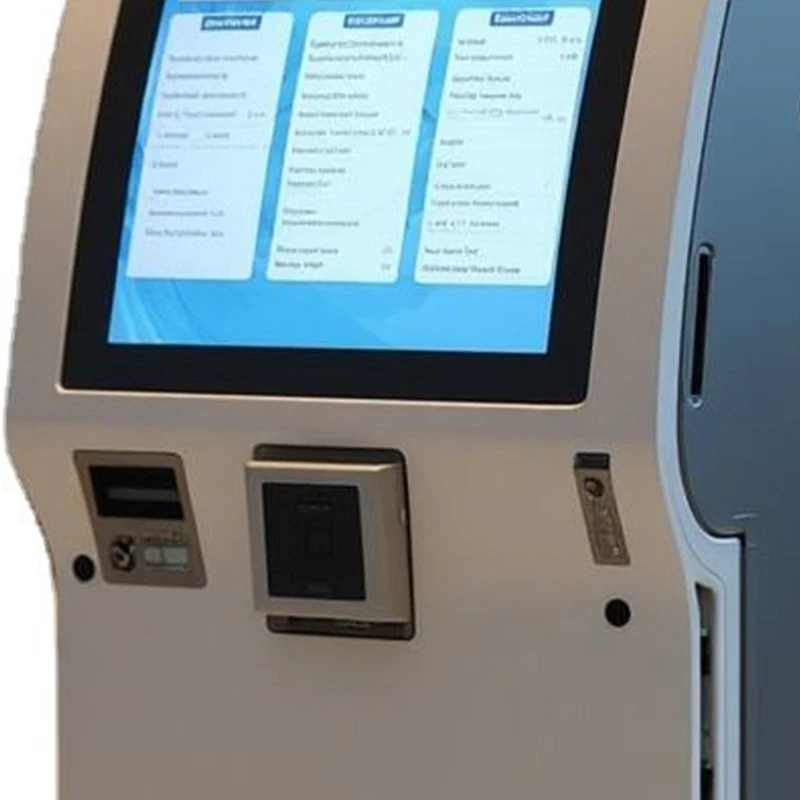

- Upravte nastavenia farieb: Väčšina displejov kioskov má vstavané nastavenia úpravy farieb. K týmto nastaveniam sa dostanete cez ponuku displeja. Skúste upraviť jas, kontrast, sýtosť a teplotu farieb, aby ste zistili, či môžete opraviť skreslenie farieb.
- Skontrolujte grafickú kartu: Ak úprava nastavení zobrazenia nefunguje, problém môže byť s grafickou kartou v počítači pripojenom k displeju kiosku. Uistite sa, že ovládače grafickej karty sú aktuálne. Môžete navštíviť webovú stránku výrobcu a stiahnuť si najnovšie ovládače pre svoju grafickú kartu.
2. Problémy s dotykovou obrazovkou
Nereagujúci dotykový displej
Nereagujúci dotykový displej je hlavným problémom, pretože displej kiosku je pre interaktívne aplikácie nepoužiteľný.
- Vyčistite dotykovú obrazovku: Nečistoty, prach a odtlačky prstov na dotykovej obrazovke môžu rušiť jej funkčnosť. Na čistenie dotykovej obrazovky použite mäkkú handričku, ktorá nepúšťa vlákna, a jemný čistiaci roztok. Nepoužívajte abrazívne materiály alebo agresívne chemikálie, pretože môžu poškodiť dotykovú obrazovku.
- Kalibrujte dotykovú obrazovku: Väčšina kioskov s dotykovou obrazovkou umožňuje kalibráciu dotykovej obrazovky. Tento proces zabezpečuje, že dotyková obrazovka presne registruje dotykové vstupy. Informácie o tom, ako kalibrovať dotykovú obrazovku, nájdete v používateľskej príručke k displeju kiosku.
- Skontrolujte ovládač s dotykovou obrazovkou: Ak čistenie a kalibrácia dotykovej obrazovky nefunguje, problém môže byť v ovládači dotykovej obrazovky. Dotykový ovládač je zariadenie, ktoré prevádza dotykové vstupy na digitálne signály. Môžete skúsiť reštartovať displej kiosku a počítač, ktorý je k nemu pripojený. Ak problém pretrváva, možno bude potrebné vymeniť ovládač dotykovej obrazovky.
Nepresné dotykové vstupy
Niekedy môže dotyková obrazovka zaregistrovať dotykové vstupy na nesprávnom mieste.
- Prekalibrujte dotykovú obrazovku: Ako už bolo spomenuté, kalibrácia môže pomôcť opraviť nepresné dotykové vstupy. Dbajte na to, aby ste pozorne sledovali proces kalibrácie, pretože nesprávna kalibrácia môže viesť k ďalším problémom.
- Skontrolujte softvérové konflikty: Medzi ovládačom dotykovej obrazovky a inými aplikáciami spustenými v počítači môžu nastať softvérové konflikty. Skúste zatvoriť všetky nepotrebné aplikácie a zistite, či sa presnosť dotykového vstupu zlepší. Ak áno, potom môže konflikt spôsobovať jedna z aplikácií.
3. Problémy so softvérom a pripojením
Pomalý výkon
Pomalý výkon môže spôsobiť, že displej kiosku nebude reagovať a jeho používanie bude frustrujúce.
- Skontrolujte systémové prostriedky: Výkon displeja kiosku môže byť ovplyvnený dostupnými systémovými prostriedkami, ako je CPU, pamäť a miesto na disku. Otvorte správcu úloh na počítači pripojenom k displeju kiosku a skontrolujte využitie prostriedkov. Ak je využitie procesora alebo pamäte trvalo vysoké, možno budete musieť zatvoriť niektoré aplikácie alebo aktualizovať hardvér.
- Aktualizujte operačný systém a softvér: Zastarané operačné systémy a softvér môžu spôsobiť problémy s výkonom. Uistite sa, že operačný systém a všetky aplikácie spustené na displeji kiosku sú aktuálne. Zvyčajne to môžete urobiť prostredníctvom vstavaných aktualizačných mechanizmov operačného systému a softvéru.
Problémy s pripojením
Kiosk displeje často potrebujú byť pripojené k sieťam, tlačiarňam alebo iným zariadeniam. Problémy s pripojením môžu brániť správnemu fungovaniu kiosku.
- Skontrolujte nastavenia siete: Ak má displej kiosku problémy s pripojením k sieti, skontrolujte nastavenia siete. Skontrolujte, či je správne nakonfigurované pripojenie Wi-Fi alebo Ethernet a či je displej kiosku v dosahu siete. Môžete tiež skúsiť reštartovať smerovač a displej kiosku.
- Skontrolujte pripojenia zariadenia: Ak je displej kiosku pripojený k iným zariadeniam, ako sú tlačiarne, skontrolujte pripojenia. Skontrolujte, či sú káble bezpečne zapojené a či sú zariadenia zapnuté a správne nakonfigurované.
4. Problémy s hardvérom
Prehrievanie
Prehriatie môže spôsobiť neočakávané vypnutie displeja kiosku alebo problémy s výkonom.
- Skontrolujte vetranie: Uistite sa, že displej kiosku má správne vetranie. Odstráňte všetky predmety, ktoré môžu blokovať ventilačné otvory. Ak je displej kiosku nainštalovaný v uzavretom priestore, zvážte pridanie ďalšieho vetrania, napríklad ventilátora.
- Vyčistite vnútorné komponenty: Prach a nečistoty sa môžu časom nahromadiť vo vnútri displeja kiosku, čo môže brániť rozptylu tepla. Na čistenie vnútorných komponentov, ako sú ventilátory a chladiče, môžete použiť stlačený vzduch. Dávajte však pozor, aby ste nepoškodili žiadnu zo súčiastok.
Poruchy hardvéru
Poruchy hardvéru, ako napríklad zlyhaný pevný disk alebo nefunkčná základná doska, môžu byť vážnejšie a môžu vyžadovať odbornú opravu.
- Diagnostikujte problém: Na identifikáciu chybného hardvérového komponentu použite diagnostické nástroje. Mnoho počítačov má zabudované diagnostické nástroje alebo môžete použiť diagnostický softvér tretích strán. Po zistení chybného komponentu sa môžete rozhodnúť, či si ho vymeníte sami, alebo sa obrátite na profesionálneho technika.
Záverom možno povedať, že riešenie bežných problémov s displejmi hromadných kioskov si vyžaduje systematický prístup. Podľa krokov uvedených vyššie môžete často identifikovať a vyriešiť problémy sami. Ak však narazíte na problémy, ktoré neviete vyriešiť, neváhajte nás kontaktovať. Ako popredný dodávateľKiosk s dotykovou obrazovkou Android Smart Service,Samoobslužný predaj vstupeniek Interaktívny displej kiosku, aSamoobslužná recepcia s interaktívnym displejom riešení kioskov, máme tím skúsených technikov, ktorí vám môžu poskytnúť profesionálnu podporu a pomoc. Či už potrebujete pomoc s inštaláciou, údržbou alebo riešením problémov, sme tu, aby sme zaistili bezproblémovú prevádzku displejov vášho kiosku. Ak máte záujem o kúpu veľkoobjemových kioskových displejov alebo máte akékoľvek otázky týkajúce sa našich produktov a služieb, neváhajte nás kontaktovať pre rokovania o obstarávaní.
Referencie
- Príručky na riešenie problémov s počítačom
- Návody na použitie výrobcu kioskov
- Online zdroje o technológii displeja a dotykovej obrazovky


